

windows-hello-pin开启教程-轻松设置windows-hello-pin
温馨提示:这篇文章已超过411天没有更新,请注意相关的内容是否还可用!
快速启用Windows Hello PIN码
本文将引导您快速设置windows hello pin码,提升电脑解锁效率。
点击屏幕左下角的“开始”菜单,选择“设置”。
点击“账户”,进入账户设置界面,选择左侧的“登录选项”。您将在上方看到Windows Hello功能。
在启用Windows Hello之前,您需要创建一个PIN码。PIN码比密码更便捷。

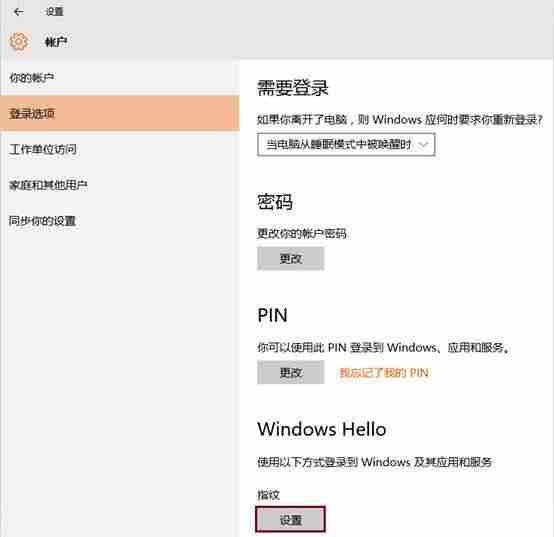

Windows Hello 不仅可以用于电脑解锁,还支持应用商店付款和解锁隐私文件等场景。
如果您的电脑不支持指纹识别,您可以选择面部识别功能。电脑会扫描您的面部特征,提高识别准确率,即使戴眼镜或部分遮挡面部也能解锁。但请注意,并非所有电脑都支持面部识别。
文章版权声明:除非注明,否则均为泥小猴系统网网络收集而来,如有任何问题请联系站长。