

win10iis打开方法-轻松开启win10iis教程
温馨提示:这篇文章已超过410天没有更新,请注意相关的内容是否还可用!
Windows 10 IIS开启详解
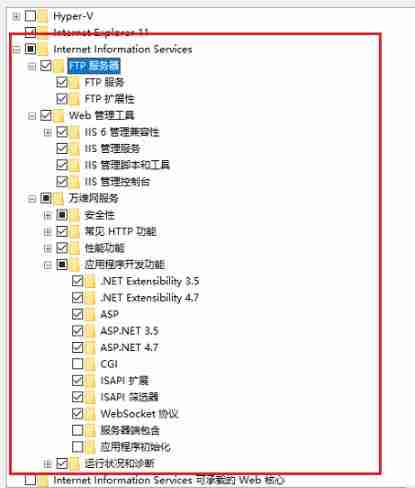
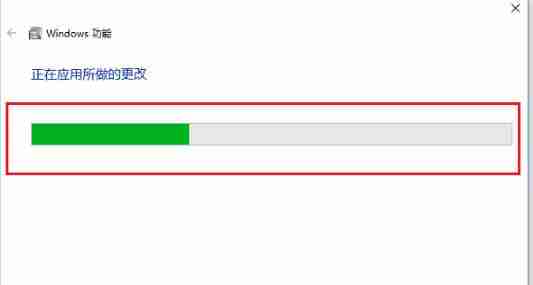
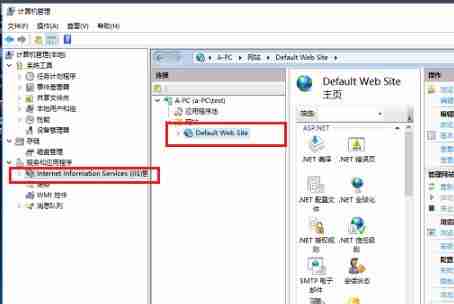
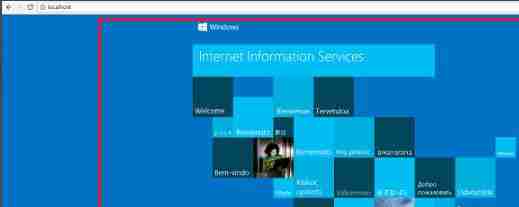
本文将引导您逐步开启windows 10系统中的internet information services (iis)服务。
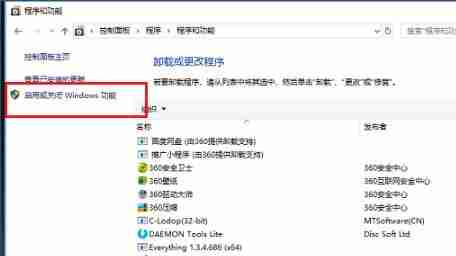
点击开始菜单,打开“控制面板”,然后选择“程序”。
文章版权声明:除非注明,否则均为泥小猴系统网网络收集而来,如有任何问题请联系站长。
温馨提示:这篇文章已超过410天没有更新,请注意相关的内容是否还可用!
Windows 10 IIS开启详解
本文将引导您逐步开启windows 10系统中的internet information services (iis)服务。
点击开始菜单,打开“控制面板”,然后选择“程序”。